

知り合いから、全くのパワーポイント初心者なのだけど、わかりやすい参考書やHPはない?と聞かれることがありました。
実際どんなものがあるかと思いざっと調べてみたのですが、わりと使いづらい機能を紹介していたり、実際に自分で資料を作ろう!となった時に、あれ?何すればいいんだっけ?となりがちかな、と思いました。
そんなわけで今回は、実際に友人に教えた簡単な基本をお伝えさせていただきます。
今回は始めたパワポ触るよ、という方向けの記事になります。
あくまで「パワポの基本」なので、資料作りはまた別のHPや書籍を見ていただくとして、、、
今回は「資料の見やすさ」に重点を置いて説明させていただきます。
それでは早速、この3ページ分の資料を作成していきますが、
少し長くなるのでページごとに分割した記事にしました。
今回は表紙の記事となります。
まず原稿ですが、
ワードでこのような原稿を書いた、という前提になります。

このような原稿でいかがでしょうか?
パワーポイントに移る前に、少しだけ注意があります。
それは
それぞれのページにタイトルと、
可能であれば1-2行程度のページ紹介文(リードといいます)を入れる
ということです。
表紙には必要ありませんが、この原稿の1P目と2P目に追加しましょう。
青字が追加・修正した部分です。

これで準備ができました。
早速、パワーポイントを開いてみましょう。
(windows環境での説明になります。)
パワーポイントを開き、右のタブから「新規」を選択します。
テンプレートを使用した方が簡単そうに見えますが、わりとクセが強いテンプレートが多いので、
好みに合ったものあればいいのですが、そうでなければ「新規」の真っ白いページから始めましょう。
表紙は基本文字を入れておしまい、です。
「タイトルを入力」に原稿をコピーペーストし、
今回はサブタイトルがないので「サブタイトルを入力」のボックスを選択し、削除します。
その状態がこちらです。

このままでは表紙としては成立しません。
以下2点が問題です。
- 変な位置に配置されている
- タイトルにしては文字が小さい
まず位置が微妙に上にあるので、せめてセンターに見える位置がいいと思います。
お好みで左揃えでセンターに配置したり、左側に配置するのもいいと思います。
なぜかパワーポイントのタイトルテキストボックスは、「下揃え」の設定になっており、
文字の改行が増えるほど上に伸びる状態です。

タイトルはセンターにしたいので、テキストボックスを選択した状態でこちらのボタンをクリックします。

中央揃えにできたらテキストボックスを上下の端までのばします。

これでスライドのセンターになりました。
テキストを選択→「ホーム」→「文字の配置」→任意のものを選択する
文字サイズを変更する前に、行間が詰まっているのが見栄えがわるいため、
こちらを直します。行間については、文字で見るよりこちらの画像を見てみてください。

なぜかパワーポイントは行間1がデフォルトです。
想像ですが、英語はこのくらいの行間がちょうどいいので、その設定がデフォルトになっているのだと思います。
少し面倒なのですが、できるだけ行間は1.25行になるように設定してみてください。
その設定方法ですが、

オプション画面を出したら、以下のように設定します。

「倍数」は1行分が「1」、1.5行分が「1.5」になりますので、
1.25に設定すると1.25行分、となります。
この設定にしておけば、文字サイズを変更しても同じ行間のまま変更が可能です。
テキストを選択→「ホーム」→「行間(アイコン)」→「行間のオプション」→
「行間」を「倍数」にして任意の数値を入れる
あとは文字サイズです。テキストボックスを選択した状態で、下の画像の数字を「36」に変更します。
(サイズはお好みで大丈夫です)

ここまででこのような形になりました。

テキストを選択→「ホーム」→フォント名の横の数字を変更する
あともう一息で完成です。
この状態で表紙にしてもいいのですが、せっかくなのでちょっとした装飾にもトライしてみましょう。
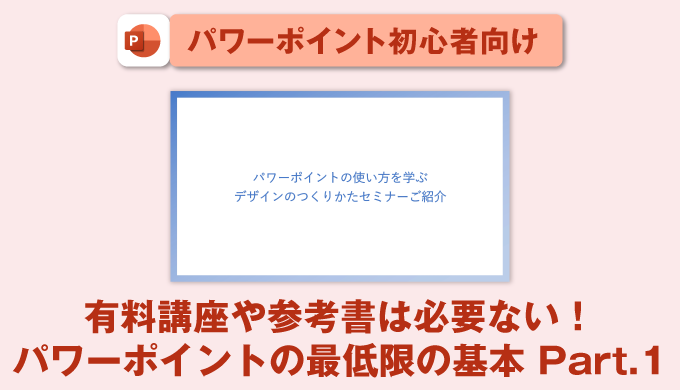
何をするかというと、このような枠を追加してより表紙らしくしてみます。

まずは「背景色」を変更します。
「背景色」はその名の通り、スライドの背景を変更する項目です。
スライドの何もないところを「右クリック」して「背景の書式設定」をだします。
スライドの何もないところを右クリック→「背景の書式設定」→右側のパネルから塗りを選択する

すると右側にこのようなパネルが出てくるので、そこでグラデーションを選択します。

話はそれますが、グラデーションではなく単色の背景でよければ「単色」を選び、
画像を入れたければ「図またはテクスチャ」を選択します。
用途に合わせて試してみてください。
話を戻して、このグラデーション、少し初期設定がややこしくなっています。
私はシンプルなグラデーションに直して利用しています。
まず、「グラデーションの分岐点」に入っている4つのアイコンのうち、
右端と左端を残して2つを無くします。
(それ以外はそのままで大丈夫ですが、デフォルトで種類は「線形」になっているはずです)

そのあとは色を変更します。
左端のアイコンを選択した状態で、一つ下の「色」を選択します。
「テーマの色」から一つ好きな色を選択してください。
ここでは青を選びました。
「テーマの色」から選んだ場合、スライド全体の色を一括で変更することが可能になりますので、
必ずここから選択するようにします。

次は左側のアイコンを選択して、こちらも色を変更します
先ほど選んだ色の2つ下にある、少し薄い色を選択してください。

最後に角度を「45度」に変更するか、視覚的にわかりやすいのは「方向」をクリックして、
イメージ左上が濃い、右下が薄い青になっているものを選んでください。

ここまででこのような仕上がりになっています。

さらっと紹介しましたが、このグラデーションの設定方法はかなり便利なので、
是非覚えてみてください!おさらいになりますが、
- 塗りでグラデーションを選択する
- 「グラデーションの分岐点」を右端と左端の2つだけにする
- 色は「テーマの色」から選び、もう1色は選択した色の下にある5色(濃度違いの色)から選ぶ。
- 角度は45°にするのが無難
次に白いボックスを配置しましょう。

なんとなくスライドより一回り小さい四角を作成したら、右のパネルで色を変更します。
パネルが出ていない場合は、四角を右クリックして「図形の書式設定」を選択します。

「塗りつぶし」から「塗りつぶし(単色)」、白を選びます。
線はなし、を選択してください。
次に位置を上下左右中央になるようにします。

四角を選択した状態で、「配置」から「配置」、「上下中央揃え」と「左右中央揃え」をクリックします。
これでスライド上の上下左右中央揃えになりました。
もし上下の余白と左右の余白に差がある場合は、できるだけ差がなくなるように調整してください。
整列させたいオブジェクトを選択→「ホーム」→「配置」→任意のものを選択する

オブジェクトを右クリックして「最背面に移動」を選択します、
そうすると先ほどいれたタイトルが出てくるはずです。
変更したいオブジェクトを選択→「右クリック」→「最背面(もしくは最前面)へ移動」

ここまでで、以下のような状態になっているかと思います。

せっかくなので文字色を背景と合わせます。
文字色は変更方法がいくつかありますが、代表的なのはこの2つだと思います。
1.テキストを選択し、パネル上部、フォント名の書いてあるところのアイコンから選択する
2.テキストを選択し、右クリックで「図形の書式設定」を選択、出てきた右のパネルから選択する


色はさきほどのグラデーションで選択した青(濃い方)を使います。
これでほとんど完成ですが、
せっかくなのでフォントと太さを変更します。
文字周りは「大きさ」「行間」「文字色」「フォント・太さ」を使えるようになれば、
かなり応用が効くようになりますので、この変更方法は覚えておいてほしいです。
フォント名の書いているパネルの下にいろいろなアイコンがありますが、
つかうのは「B」と書いている機能くらいで十分です。
これはBoldの略なので、今選んでいるフォントを太字にする機能です。
ただし、正直そこまで変化はないので、しっかり太くしたい場合にはフォント自体を太くしたほうがよいです。

フォントの変更方法は先ほどの「フォント名」の書いてあるパネルをクリックし、
任意のフォントに変更すればOKです。ここでは「游ゴシックmedium」にしました。

変更したいテキストを選択→上部のパネル、フォント名の書いているところをクリックする、太くしたい場合はBのボタンを押す。
おまけに、背景の白い四角に影を追加してみましょう。
白い四角を選択した状態で、右のパネル(出ていなければ四角を右クリックし、図形の書式設定を選択)から、
画像を参照に3つあるアイコンの真ん中のアイコンを選択してください。
すると「影」という項目があるので、そちらをクリックして、「標準スタイル」の外側の左上のアイコンをクリックします。
デフォルトの影は少し野暮ったいので、「透明度」を60%から80%に変更してください。
これで影が少し薄くなります。
影を追加したいオブジェクトを選択→「右クリック」→「図形の書式設定」→3つ並んだアイコンの2つ目をクリック
→影のメニューを開いて「標準スタイル」から選択する

これで表紙は完成です。
少し長くなってしまいましたが、この1つしかテキストボックスのないスライドでも、
かなりの基礎が詰まっていました。
2P、3Pはこの応用になってくるので、まずは表紙をマスターしてみてください!
では次回は次のページを作成していきます。
ここまでありがとうございました、そしてお疲れ様です!


[…] 参考【初心者向け】有料講座や参考書は必要ない!パワーポイントの最低限の基本 Part.1デザインのつくりかた […]
[…] 参考【初心者向け】有料講座や参考書は必要ない!パワーポイントの最低限の基本 Part.1デザインのつくりかた […]
[…] 参考【初心者向け】有料講座や参考書は必要ない!パワーポイントの最低限の基本 Part.1デザインのつくりかた […]